

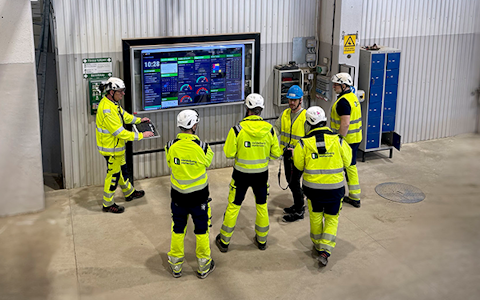
Digitala pulstavlor som hjälper dig att fånga avvikelser och fatta rätt beslut.

Fånga era avvikelser och förvandla dem till förbättringar.
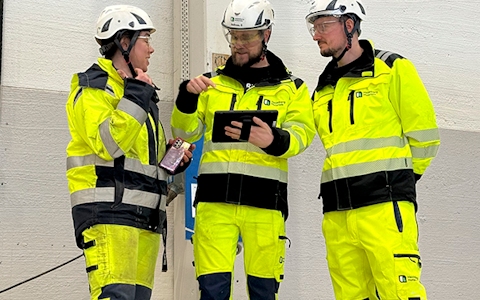
Digitala förbättringstavlor och andra verktyg för ständiga förbättringar
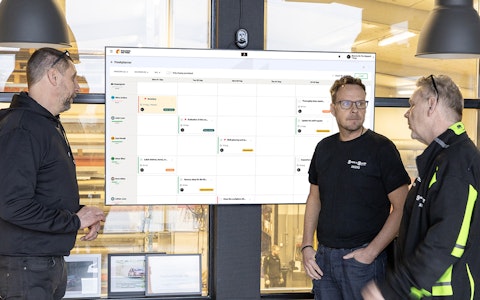
Få full koll på allt som ska göras med hela teamets uppgifter i en tydlig veckovy.
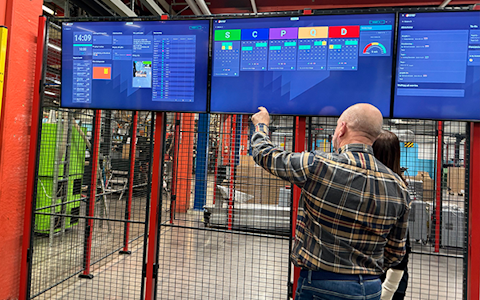
Förbättra viktiga nyckeltal inom just era fokusområden med vår SQCDP-tavla.

Använd PDCA-cykeln som ett verktyg för att förbättra både kvalitet och processer.
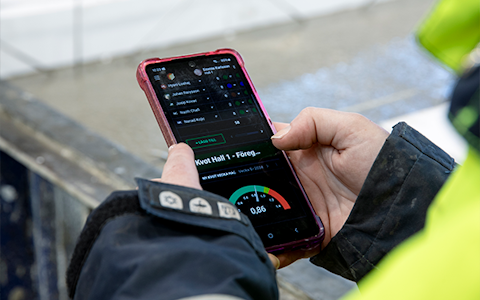
Digitala verktyg för 5S-arbete, återkommande audits och en välorganiserad arbetsplats.
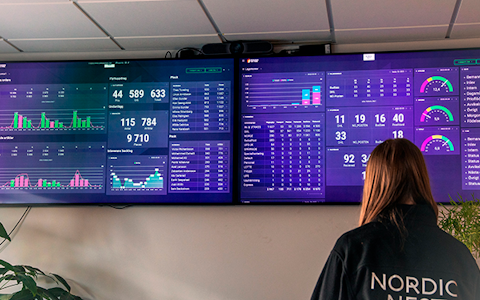
Visualisera nyckeltal och kommunicera effektivt i hela organisationen!

Enkel hantering av projekt och aktiviteter i Boards on Fire.
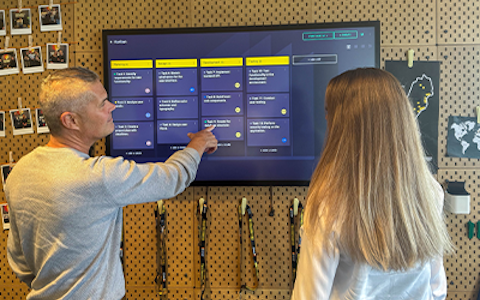
Kanban är en kraftfull metod för att visualisera, hantera och optimera arbetsflöden.

Digitala tavlor för taktat flöde med taktklocka och stopptid.
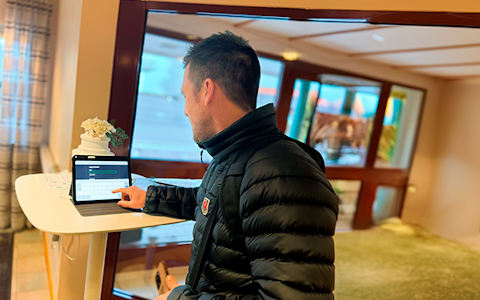
Digital besöksregistrering ger full koll på alla planerade och genomförda besök till verksamheten.
I den här videon visar vi hur enkelt det är att komma igång med vår Veckoplanering i Boards on Fire. Det är ett perfekt verktyg för att ge hela teamet koll på vad som ska göras, vem som ska göra det och när det ska vara klart.
Veckoplanering visar en översiktlig kalendervy där du ser veckans alla dagar och vilka uppgifter varje person är tilldelad. Perfekt för att planera, fördela och följa upp arbetsuppgifter i teamet – och på ett enkelt sätt kan du se om något är försenat eller har hög prioritet.
För att skapa en veckoplanering går du först in på den organisation där du vill ha den. Lägg därefter till en Aktivitetstavla och välj alternativet Veckoplanering.
Användarna som har vald organisation som hemorganisation hamnar från start på veckoplaneringen. Vill du ta bort eller lägga till användare gör det du enkelt genom att klicka på inställningsknappen uppe till höger, här kan du:
Under användarlistan kan du även välja hur du vill visa användarna i kalendern:
För att lägga till en ny uppgift klickar du på ”lägg till” uppe till höger, välj sedan om du vill lägga en vanlig uppgift eller en serie av uppgifter.
I kortet för uppgiften fyller du i följande:
Vill du lägga till en serie av uppgifter, alltså uppgifter som är återkommande, kan du göra det genom att skapa en serieuppgift.
Klicka på “Lägg till serie” och ange en passande titel samt beskrivning.
Välj därefter ett start- och slutdatum för uppgiften. När det är gjort väljer du vilket intervall serien ska återkomma med.
Du kan enkelt flytta en uppgift mellan olika användare och dagar med hjälp av drag & drop.
Vill du kolla på enbart de prioriterade uppgifter finns det ett filter för detta bredvid veckonavigatorn.
Under informationsrutan kan du se vart ifrån uppgiften kommer ifrån, och vem som skapade den.
Ifall det är några uppgifter som ej slutförs enligt utsatt datum blir dessa röda längst ut till vänster, när uppgiften väl är utförd skiftar färgen till grönt istället.
Om en uppgift sträcker sig över flera dagar utanför den aktuella veckan visas en pil längst till vänster eller höger på uppgiftskortet. Pilen indikerar att uppgiften pågår under en längre tid.
Nere till höger får du en överblick av din veckoplanerare, hur många uppgifter det finns totalt samt hur många som är slutförda.
Är det några uppgifter som ej är genomförda sen förra veckan dyker det upp en gul banner ovanför veckoplaneringen som ger en uppmaning om att det finns x antal ej slutförda uppgifter.
Klickar du på bannern visas dessa uppgifter, där du kan se titel, start- och slutdatum, status, om de ingår i en serie, vem de är tilldelade och var de kommer ifrån. Du kan uppdatera statusen direkt eller klicka på uppgiftskorten för att se fler detaljer och göra ytterligare ändringar.
Genom att klicka på de tre prickarna på en uppgift kan du redigera den, markera den som prioriterad, skapa en avvikelse eller förbättring, eller ta bort den.
Med funktionen “Flytta alla uppgifter” kan du snabbt flytta alla ouppklarade uppgifter till dagens datum eller till “Inget datum”, vilket håller din planering uppdaterad och organiserad.
En smart funktion är att uppgifter följer personen. Om du tilldelar en uppgift till en person i Avdelning 1:s veckoplanering kommer den även att synas i Avdelning 2:s veckoplanering, så länge personens användare finns med även där.
Nu är din Veckoplanering redo att användas! Med den här vyn får du en tydlig överblick över veckan och kan enkelt planera, fördela och följa upp arbetet i ditt team.
Gratis webbdemo