
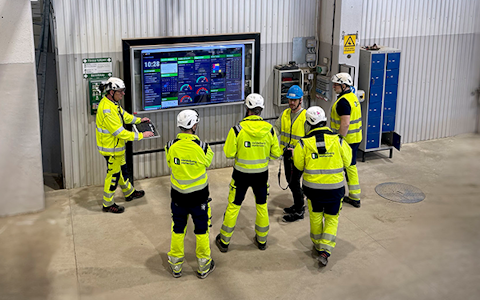
Digitala pulstavlor som hjälper dig att fånga avvikelser och fatta rätt beslut.
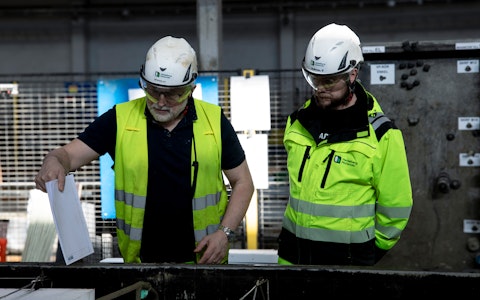
Fånga era avvikelser och förvandla dem till förbättringar.
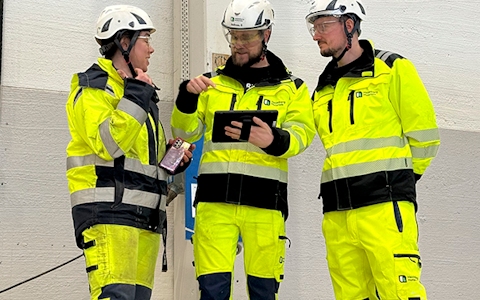
Digitala förbättringstavlor och andra verktyg för ständiga förbättringar
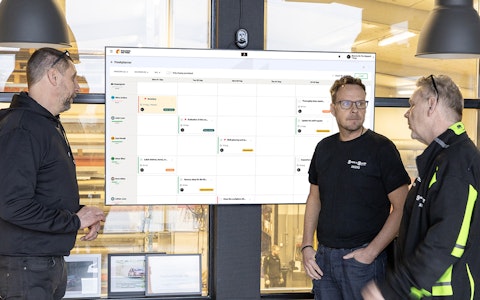
Få full koll på allt som ska göras med hela teamets uppgifter i en tydlig veckovy.
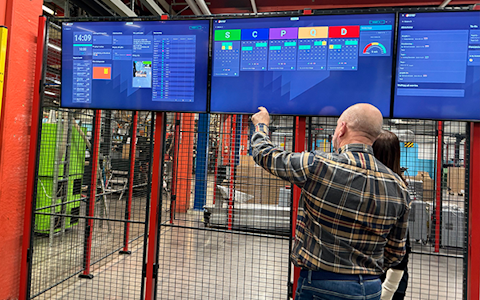
Förbättra viktiga nyckeltal inom just era fokusområden med vår SQCDP-tavla.

Använd PDCA-cykeln som ett verktyg för att förbättra både kvalitet och processer.
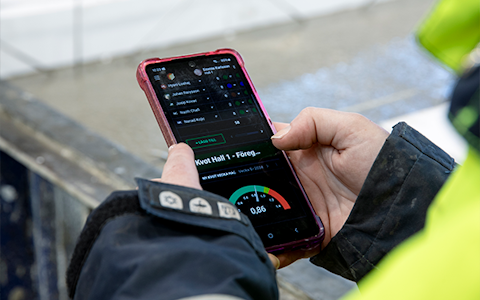
Digitala verktyg för 5S-arbete, återkommande audits och en välorganiserad arbetsplats.
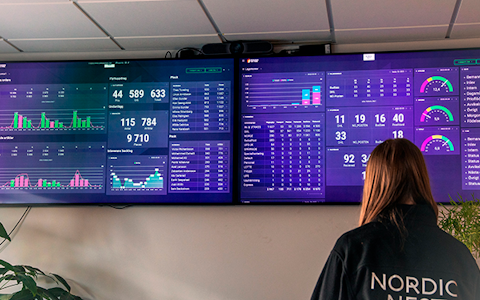
Visualisera nyckeltal och kommunicera effektivt i hela organisationen!
Enkel hantering av projekt och aktiviteter i Boards on Fire.
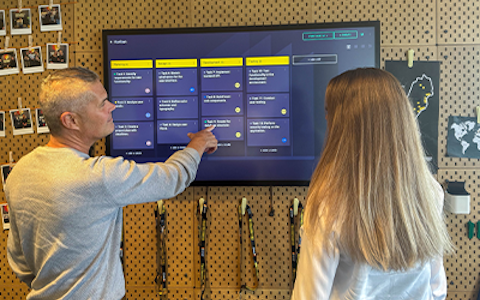
Kanban är en kraftfull metod för att visualisera, hantera och optimera arbetsflöden.

Digitala tavlor för taktat flöde med taktklocka och stopptid.
Digital besöksregistrering ger full koll på alla planerade och genomförda besök till verksamheten.
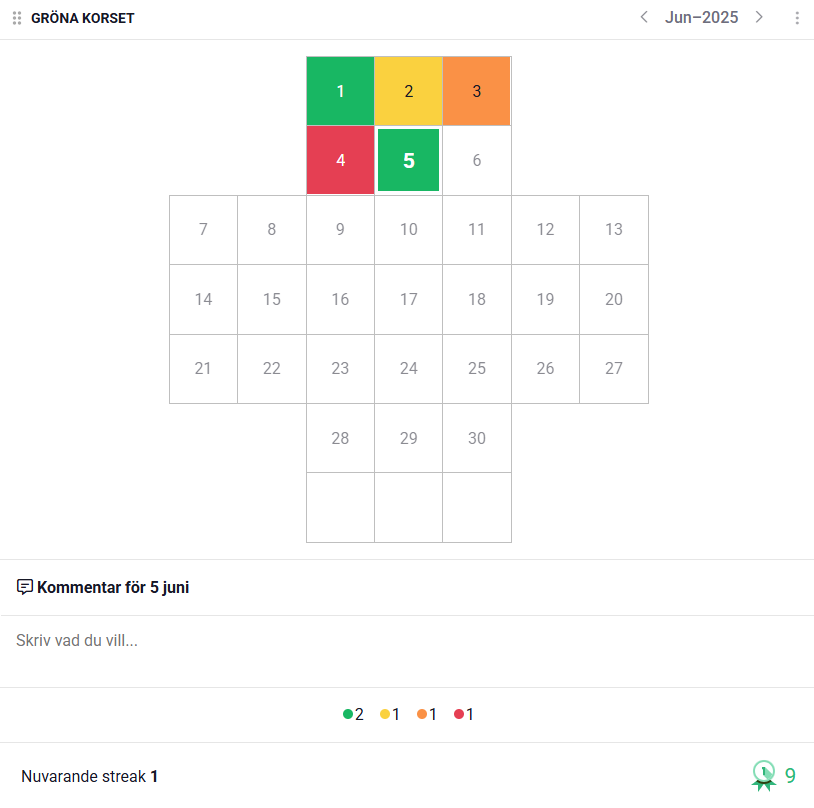
Gröna korset används för att dokumentera och visualisera olyckor och tillbud i organisationen. Det gröna korset är ett verktyg som används inom hälsa och säkerhet för att systematiskt dokumentera och visualisera olyckor, incidenter, och tillbud inom en organisation. Genom att använda detta verktyg kan företag följa upp, analysera och förebygga risker på ett effektivt sätt. Varje dag markeras i ett kors, där olika färger representerar olika typer av händelser, såsom arbetsplatsolyckor, tillbud, eller farliga situationer. Detta gör det enkelt att följa utvecklingen över tid och se mönster i incidenter. Genom regelbunden uppföljning och analys kan ledningen och anställda agera proaktivt, vilket leder till en minskning av olyckor och en ökad medvetenhet kring säkerhetsfrågor.
Syftet med det gröna korset är att engagera hela organisationen i säkerhetsarbetet och att snabbt identifiera områden där förbättringar behövs genomföras. Det skapar en visuell och enkel översikt av säkerhetsläget och fungerar som ett stöd för att minska risker, förbättra arbetsmiljön och skapa en säkerhetskultur.
Man kan konfiguera gröna korset på flera olika sätt för att enkelt och smart visualisera det som just din verksamhet tycker är viktigt.
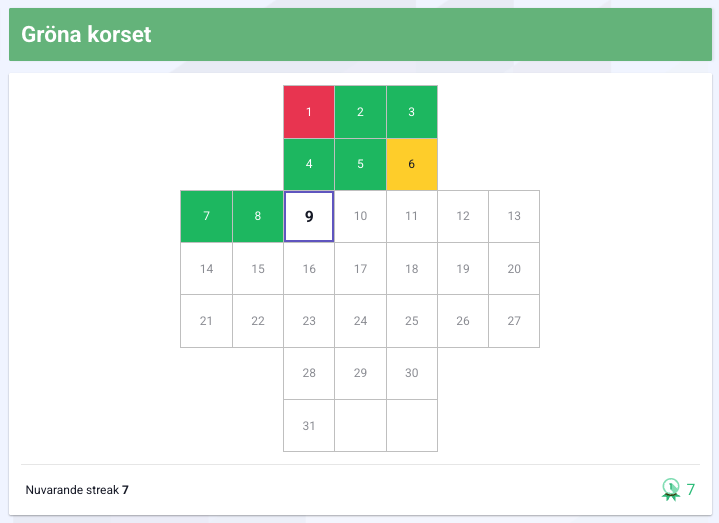
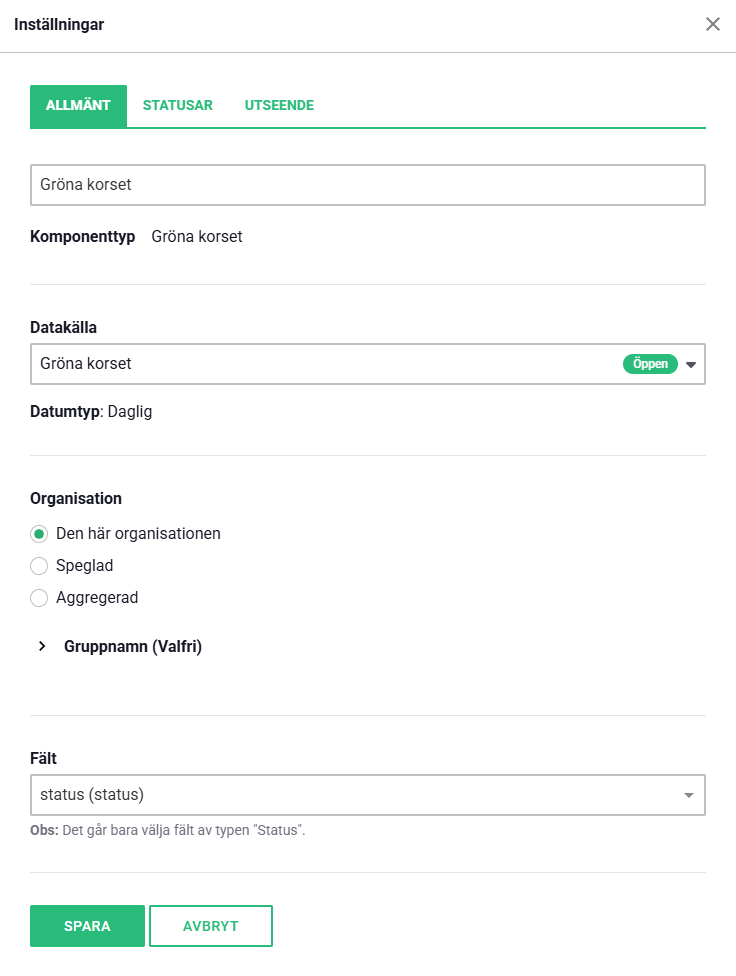
Datakällan för det gröna korset är redan förinställd, så du behöver inte oroa dig för att skapa den manuellt. Dessutom är ett statusfält automatiskt valt, eftersom du bara kan välja fält som har datatypen "status". Allt du behöver göra är att gå in på komponentens inställningar och klicka på "Spara" – och voilà, gröna korset är redo att användas!
Den här komponenten kan både aggregeras och speglas, och du justerar dessa inställningar under fliken "Läge". Om du till exempel slår samman två aggregerade tavlor till en ledningstavla, kommer alltid den mest kritiska statusen att visas i ledningstavlans gröna kors. Så, om en underorganisation har haft en olycka under dagen, kommer ledningstavlan att visa rött – även om alla andra underorganisationer har haft en olycksfri dag. Du kan även ställa in att den endast ska visas för den här organisationen, alltså den organisationen som du har lagt in komponenten i. Då väljer du helt enkelt "Den här organisationen".
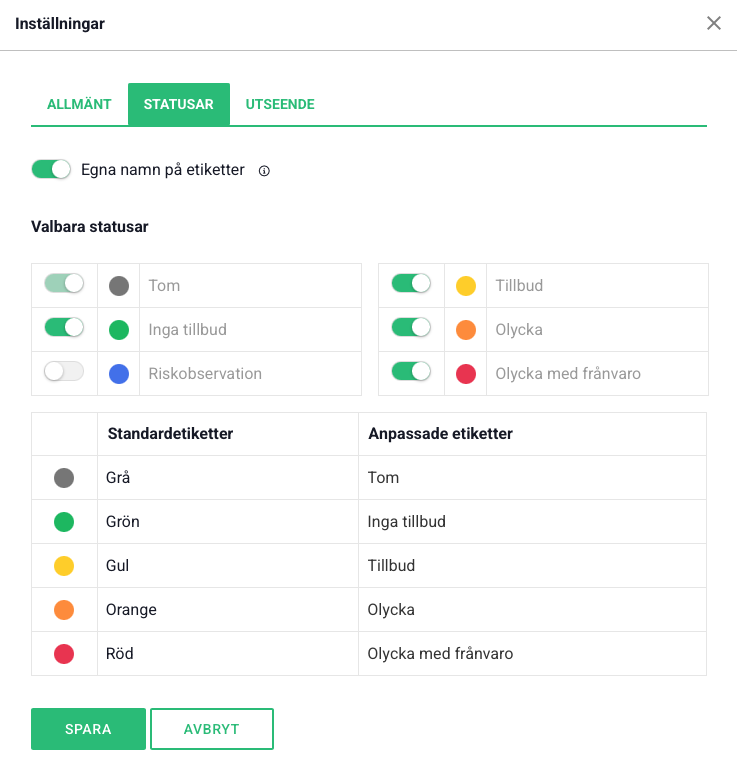
I inställningarna för denna komponent går det att namnge färgerna med valfria namn samt exkludera färger om så önskas. Det finns även förvalda alternativ för benämningarna om man vill använda sig av dessa. Inställningarna för att ändra namnet på färgerna hittar ni under rubriken statusar. För att namnge statusarna aktiverar ni knappen "egna namn på etiketter" och sedan när det bara att skriva önskat namn i rutan där nuvarande namn står. För att dölja eller aktivera färgerna som visas klickar ni på knappen som visas bredvid dessa.
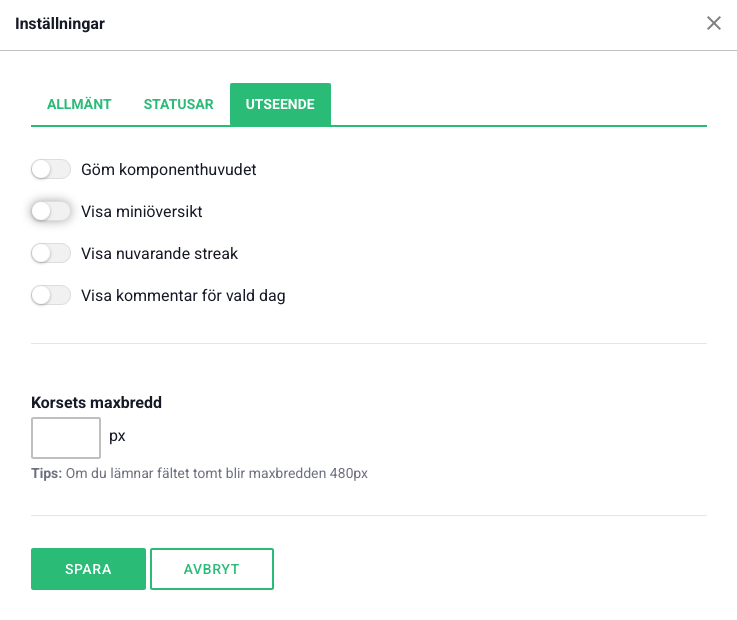
Här kan ni aktivera så att kommentarerna som lagts in på dagarna syns. Detta görs genom att ni aktiverar "visa kommentarer för vald dag". För att synliggöra hur många dagar av varje färg som loggats under månaden aktiverar ni "visa miniöversikt". En streak kan även aktiveras som visar hur många dagar det har gått i rad utan en röd dag och denna aktiveras genom att ni klickar i "visa nuvarande streak".
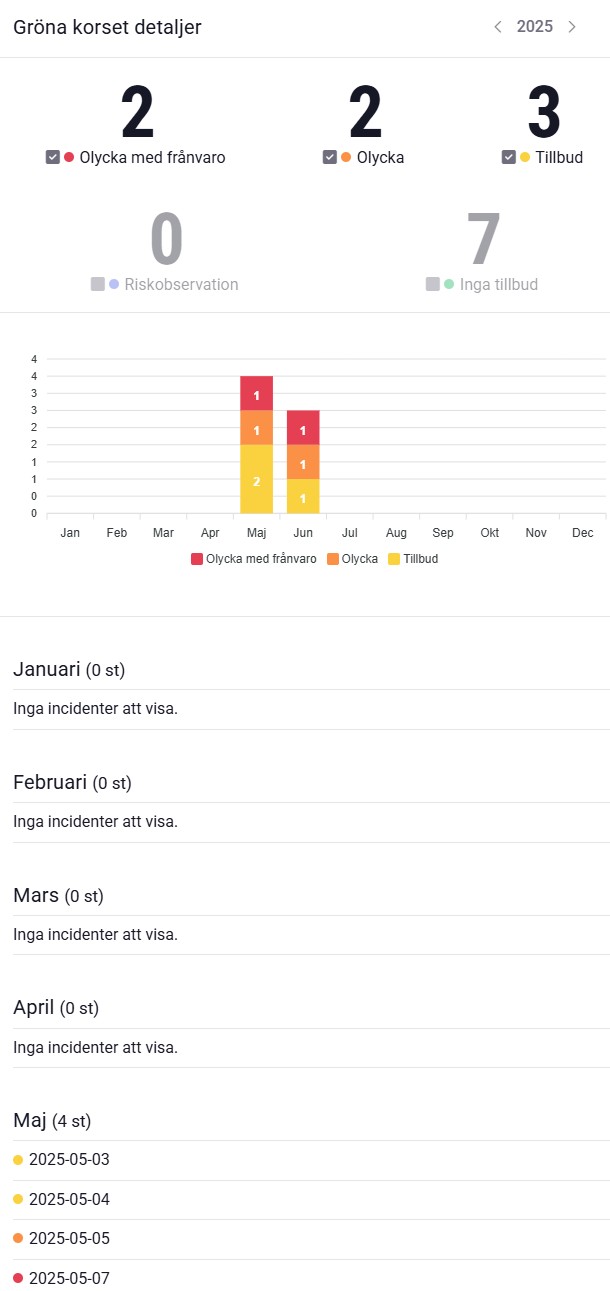
Gröna korset finns även i ett format som visar helåret indelat månad för månad. För att se denna vy klickar ni på inställningarna för komponenten och sedan årsöversikt.
Ni kan även se en vy som presenterar vilka statusar som har registrerats varje dag månad för månad.
Gratis webbdemo